Import Data Warga Secara Massal Melalui Excel
Dokumen ini menjelaskan langkah-langkah untuk mengimpor data warga secara massal menggunakan file Excel di aplikasi RTM Line. Proses dimulai dari mengunduh template Excel, mengisi data warga, hingga mengunggah kembali file tersebut ke sistem.
1. Membuka Menu Master dan Hunian
Buka aplikasi RTM Line, lalu klik menu Master.
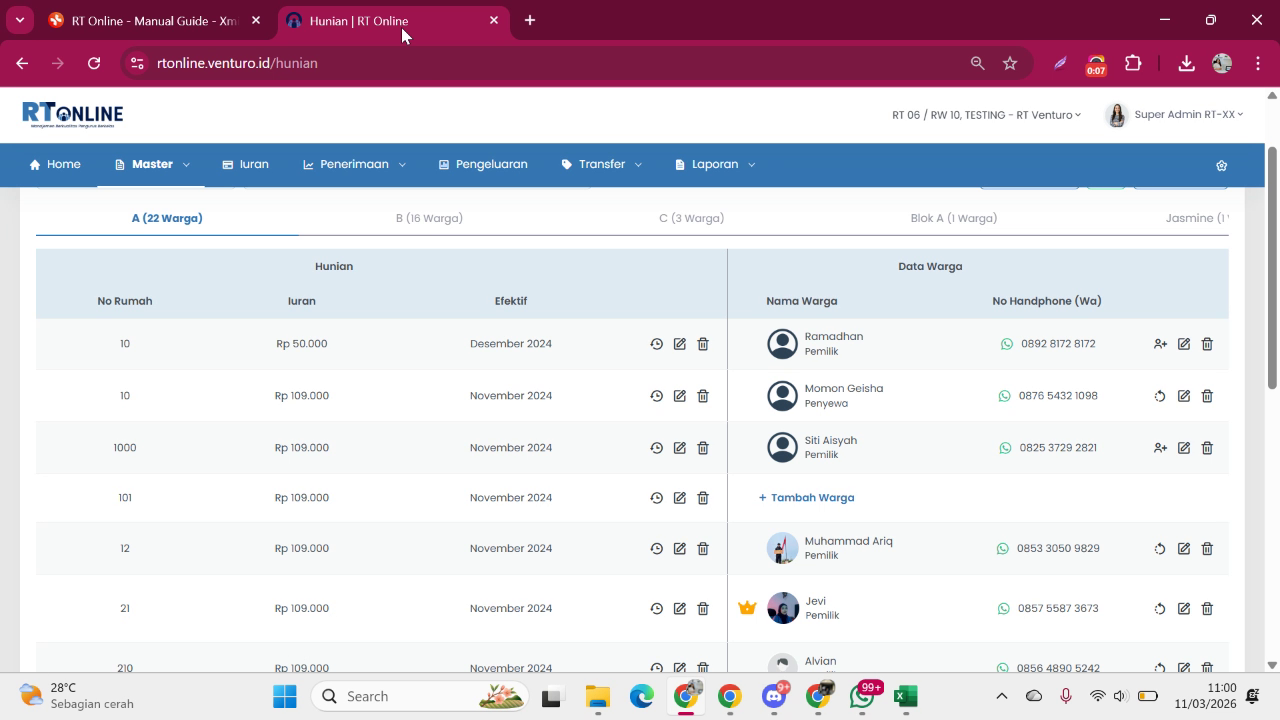
Setelah itu pilih bagian Hunian.
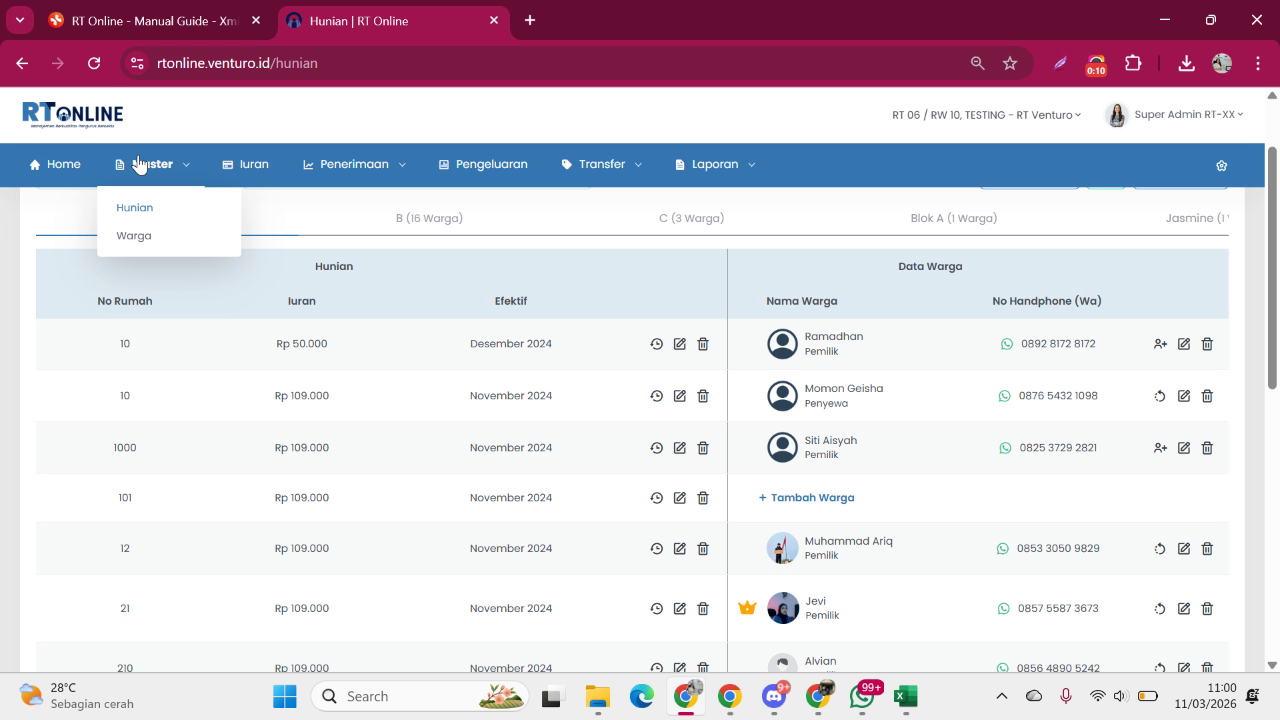
2. Mengakses Fitur Import Excel
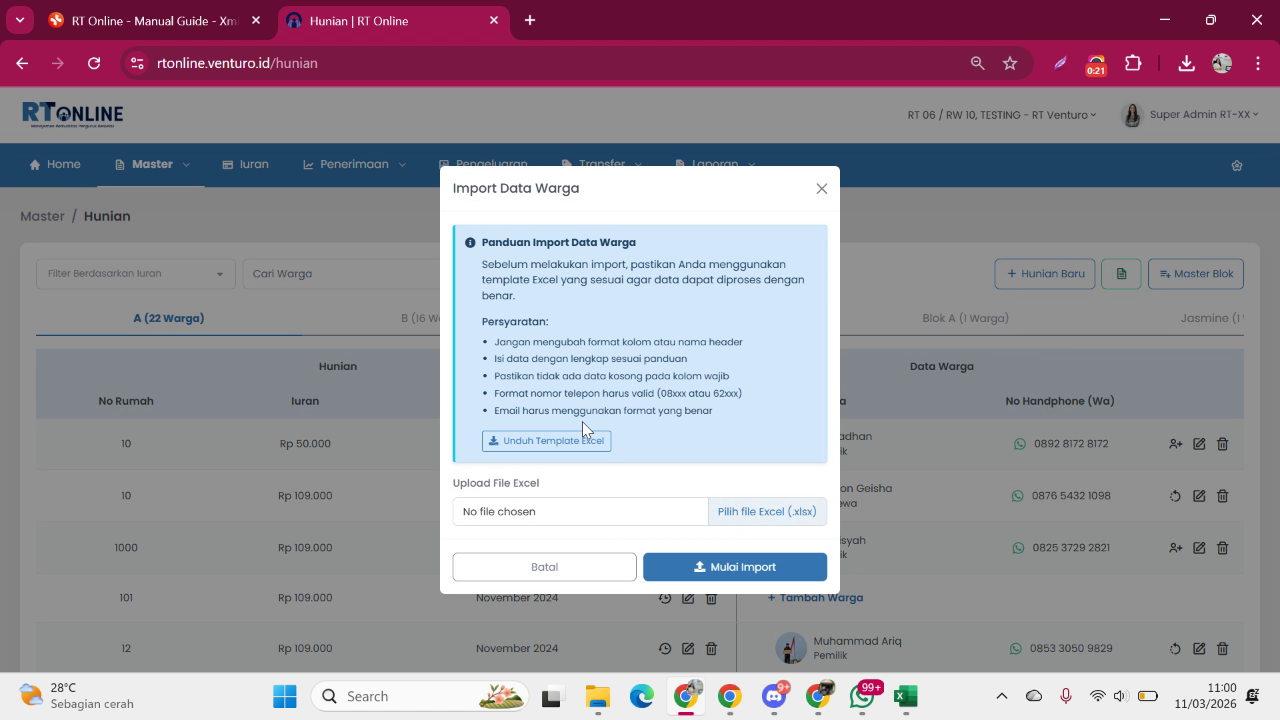
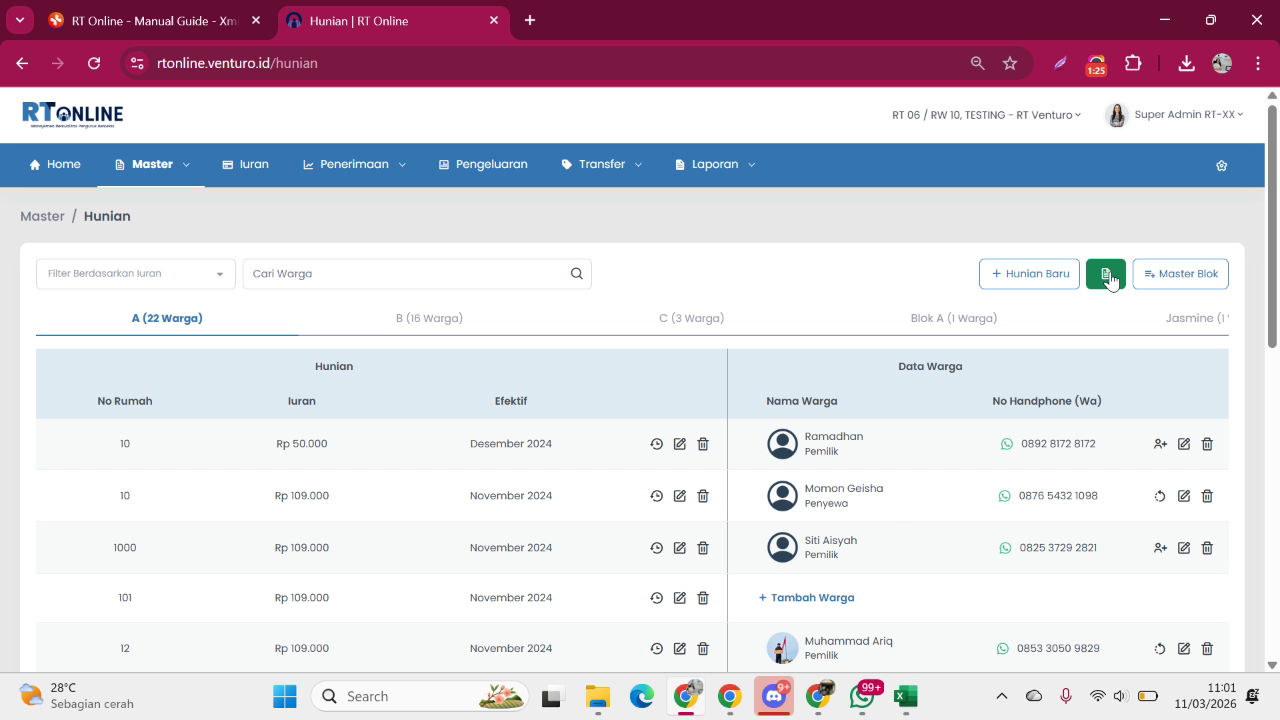
Pada halaman Hunian, klik ikon Excel yang berada di bagian kanan layar.
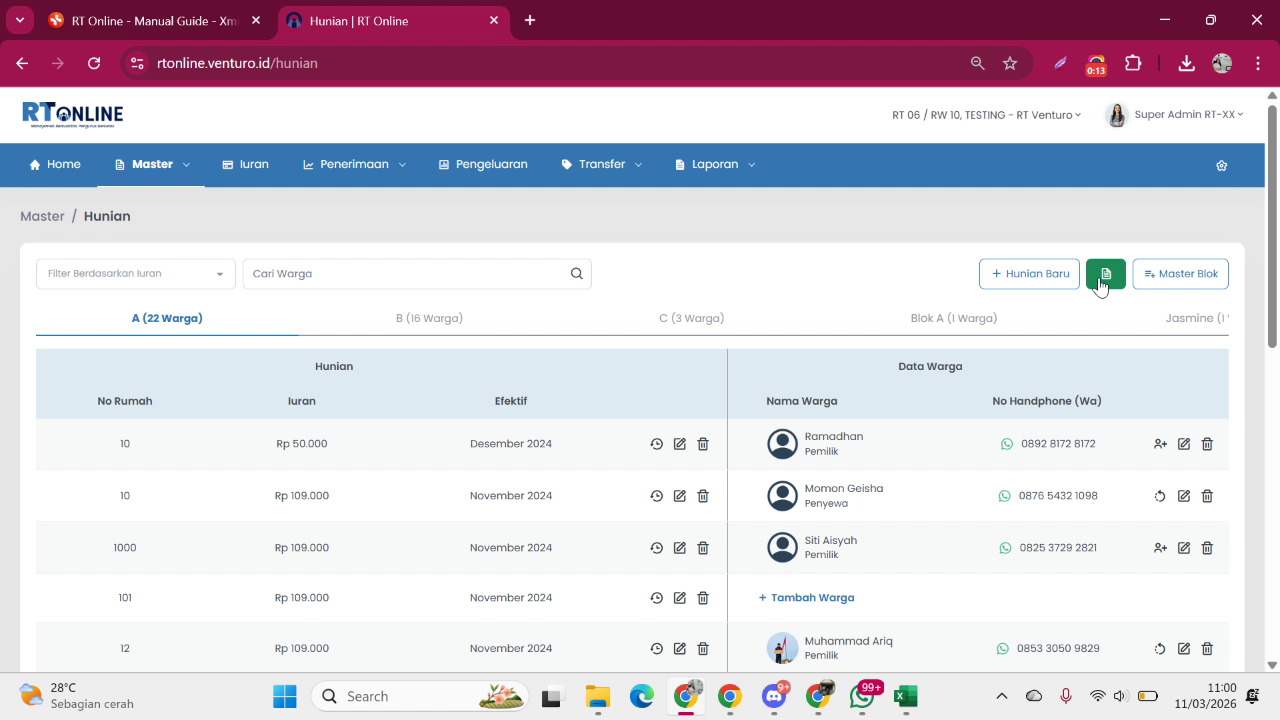
Kemudian pilih menu Import Data.
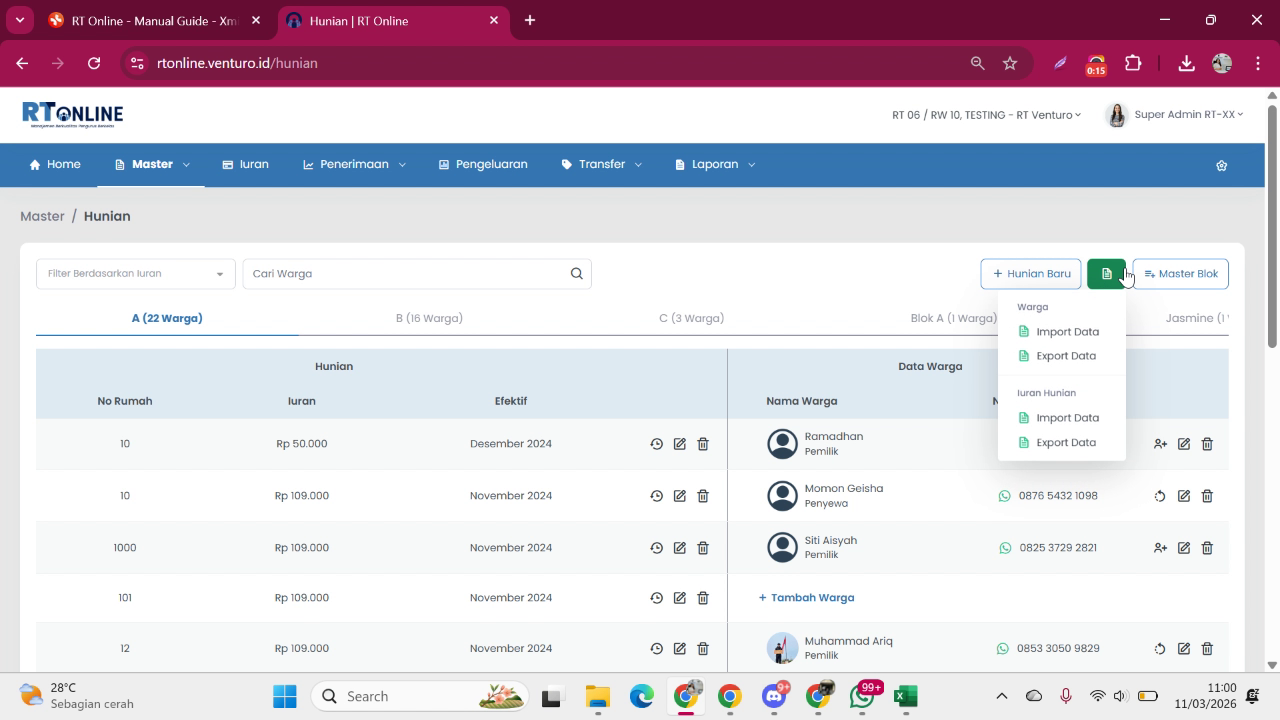
3. Mengunduh Template Excel
Pada halaman import, klik tombol Unduh Template Excel untuk mendapatkan file template yang disediakan oleh sistem.
4. Membuka dan Mengisi Template Excel
Buka file Excel yang telah diunduh.
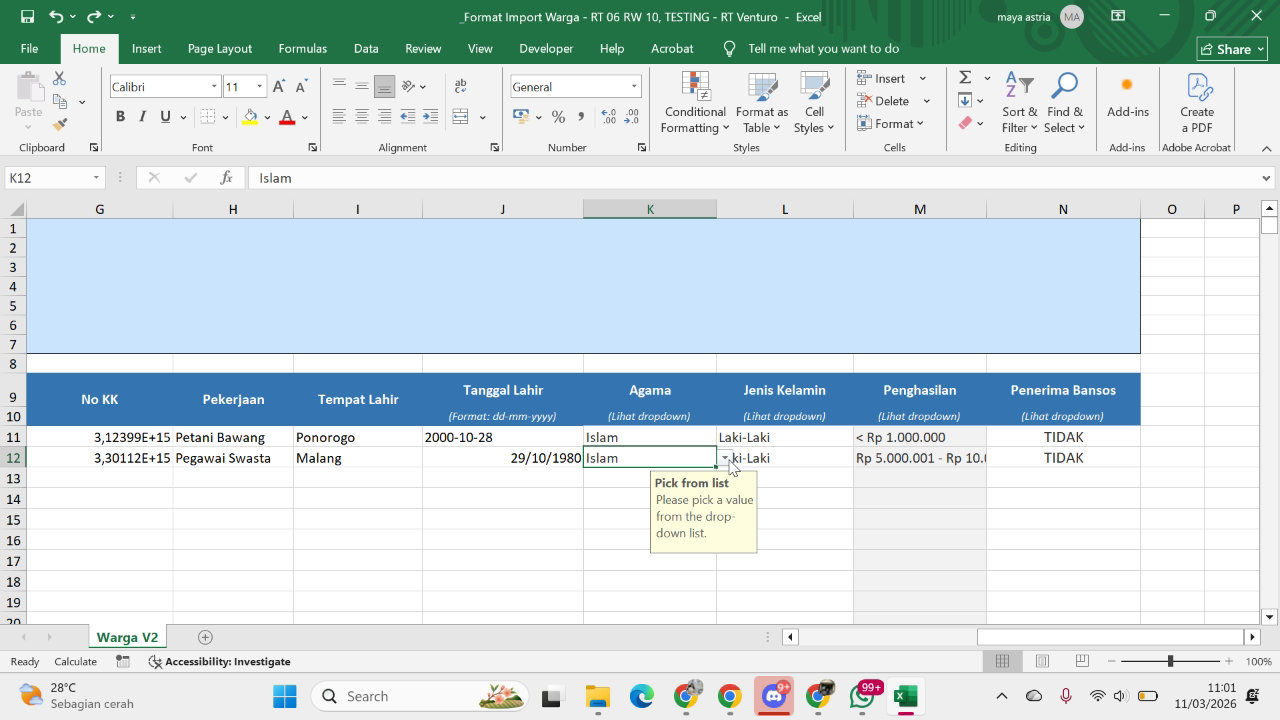
Di dalam file tersebut terdapat kolom-kolom data yang harus diisi sesuai format sistem.
Beberapa kolom ditandai sebagai wajib diisi, sehingga harus dilengkapi sebelum proses import dilakukan.
Contoh pengisian data:
- Blok
- Nomor rumah
- Nama warga
- Data identitas lainnya
Sebagai contoh, Anda dapat mengisi data untuk rumah nomor 101 yang belum memiliki data warga.
5. Menggunakan Dropdown dan Merapikan Data
Untuk beberapa kolom tertentu seperti:
- Agama
- Jenis kelamin
- Penghasilan
gunakan dropdown yang tersedia pada sel Excel.
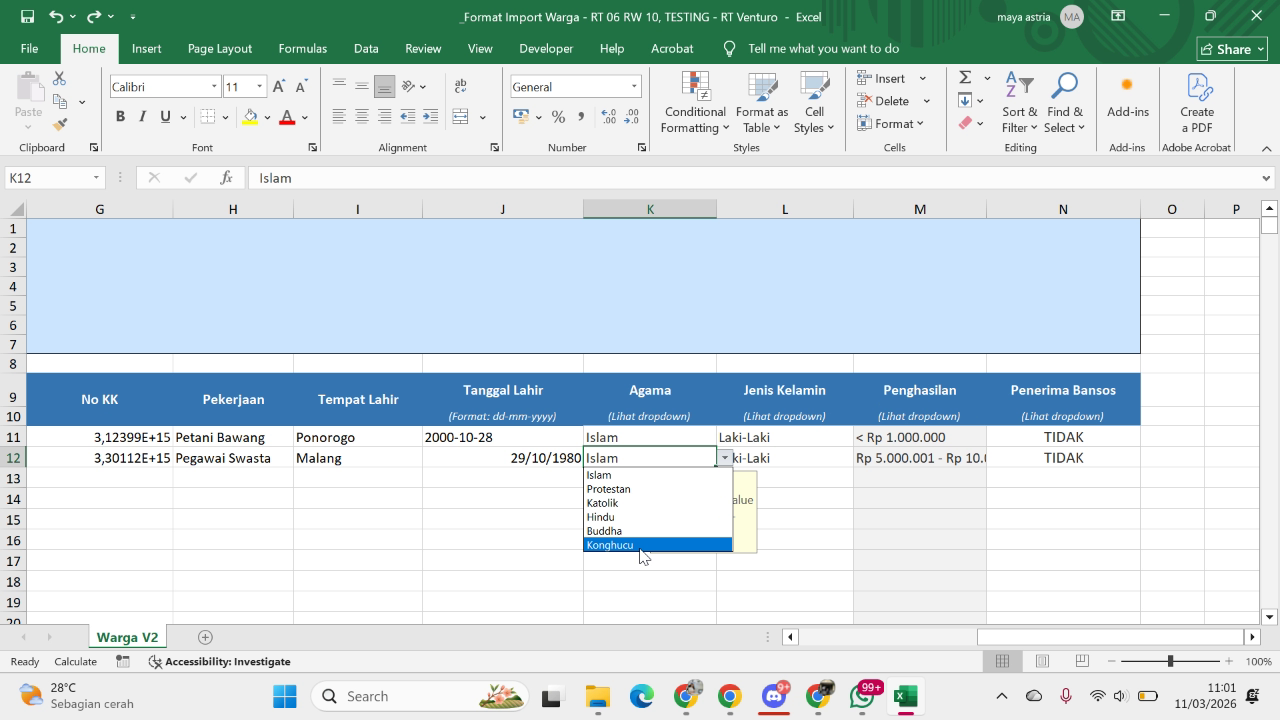
Hapus baris atau kolom yang hanya berfungsi sebagai contoh pengisian jika masih terdapat dalam template.
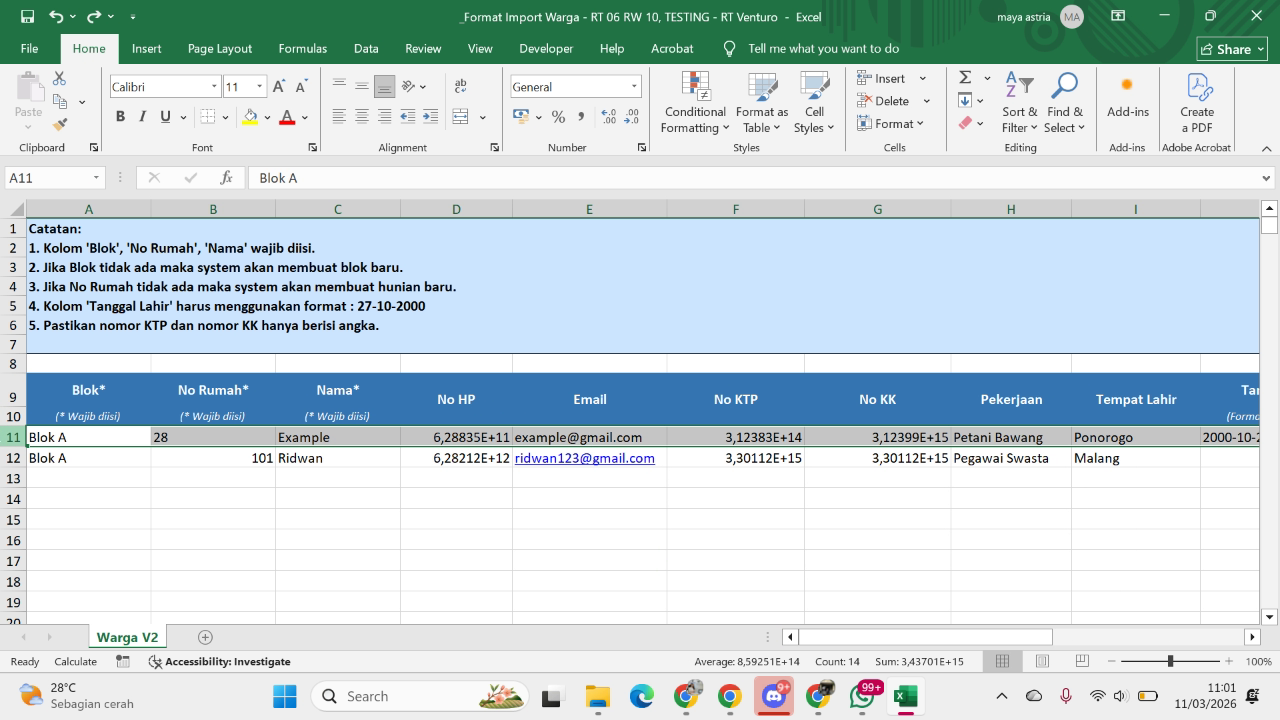
Setelah semua data diisi dengan benar, simpan file Excel tersebut.
6. Kembali ke Menu Import di RTM Line
Kembali ke aplikasi RTM Line dan buka kembali menu:
Master → Hunian
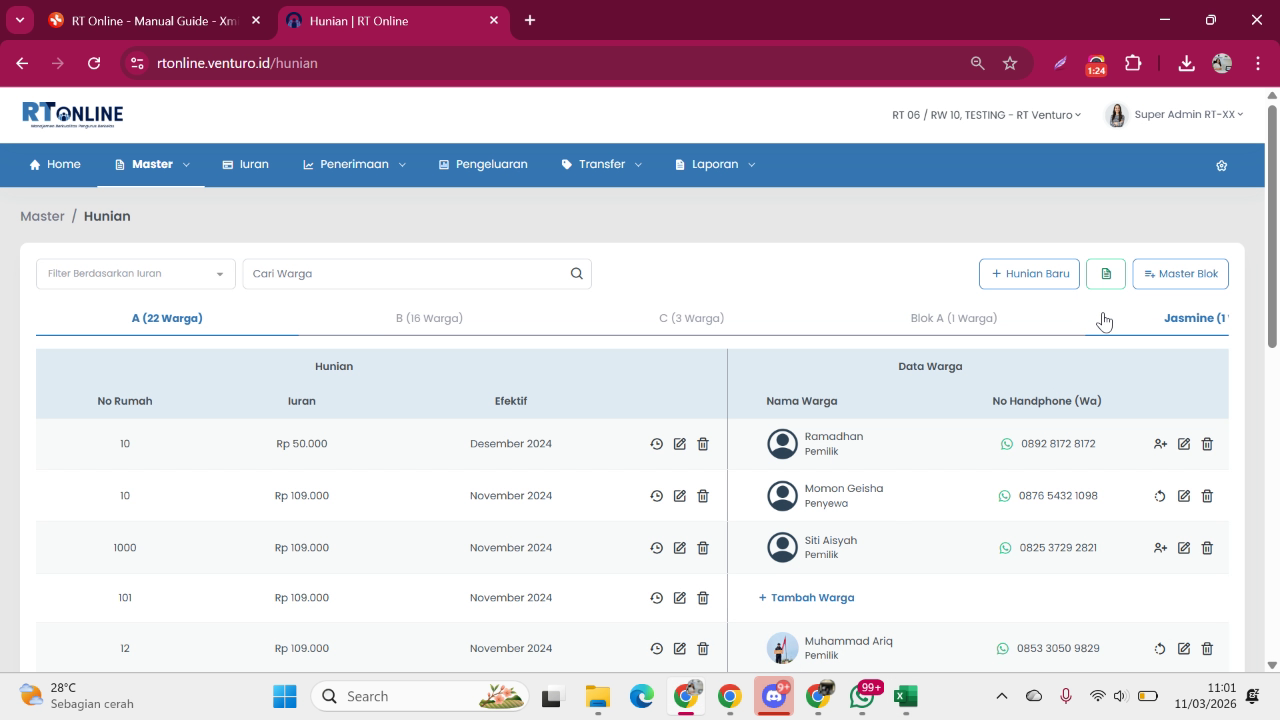
Kemudian klik kembali menu Import.
7. Mengunggah File Excel
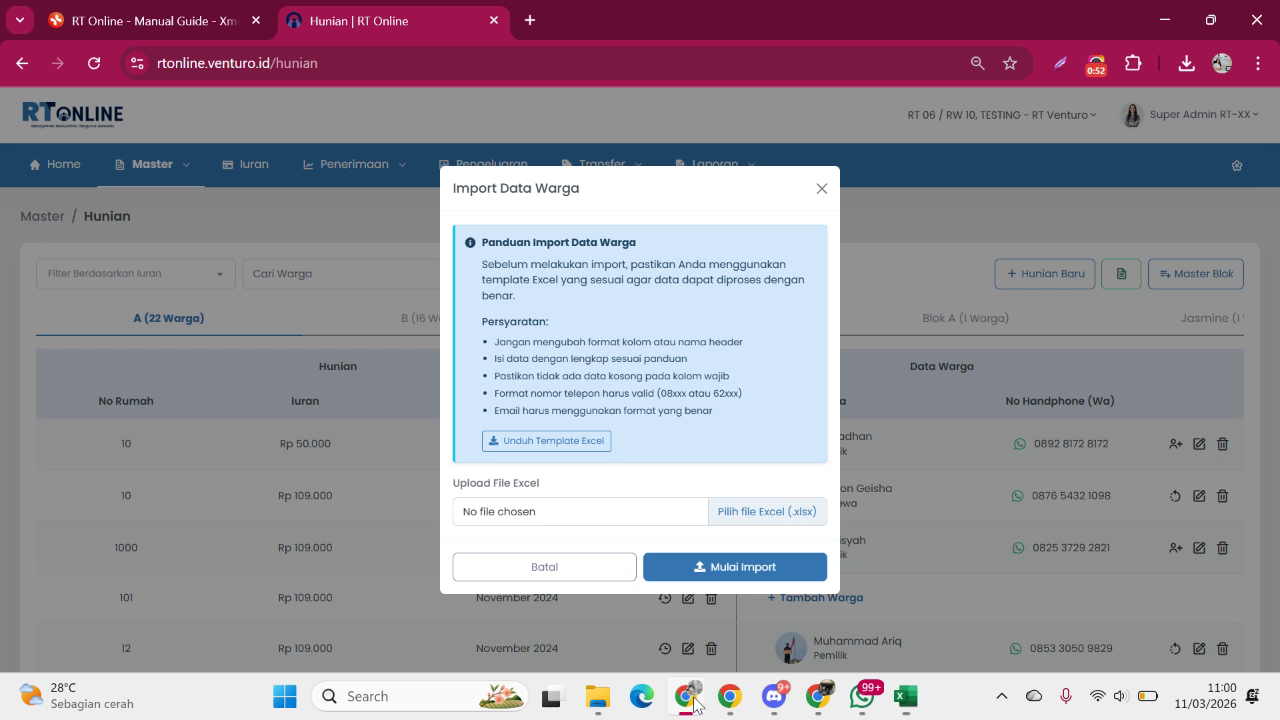
Pada halaman import, pilih opsi Upload File Excel.
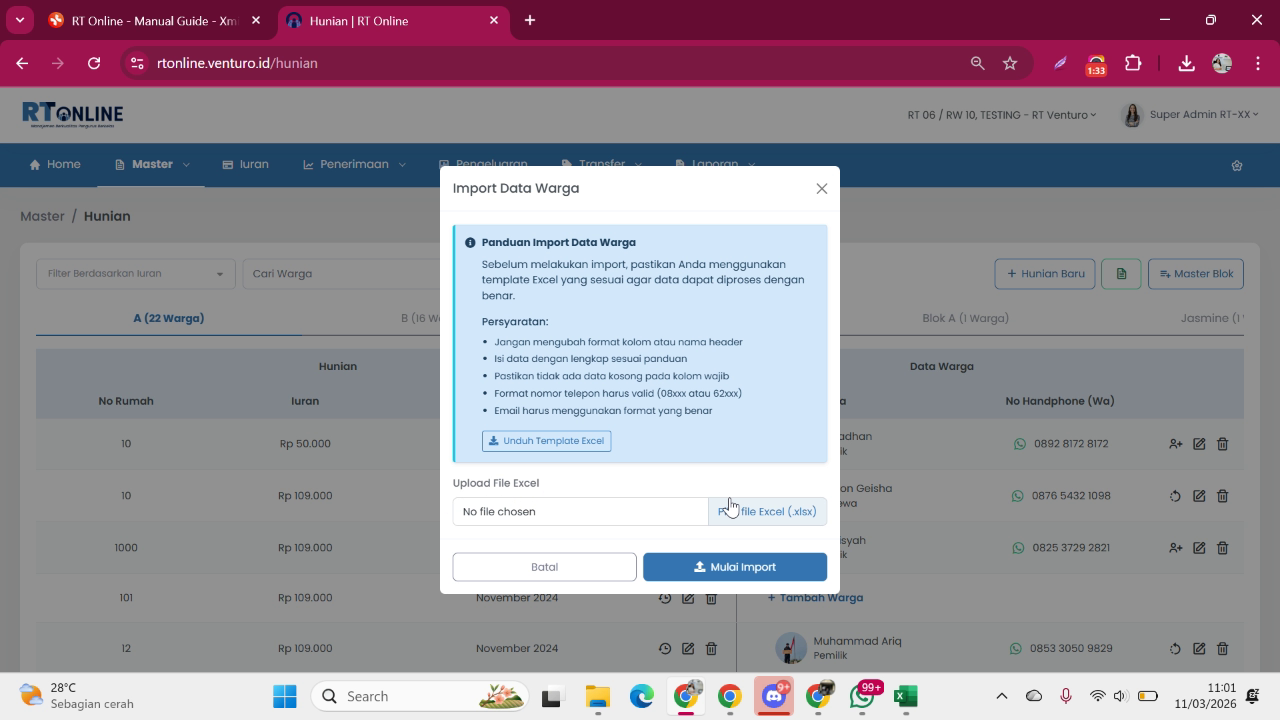
Pilih file Excel yang telah disimpan dan berisi data warga.
8. Memulai Proses Import
Setelah file berhasil diunggah, klik tombol Mulai Import.
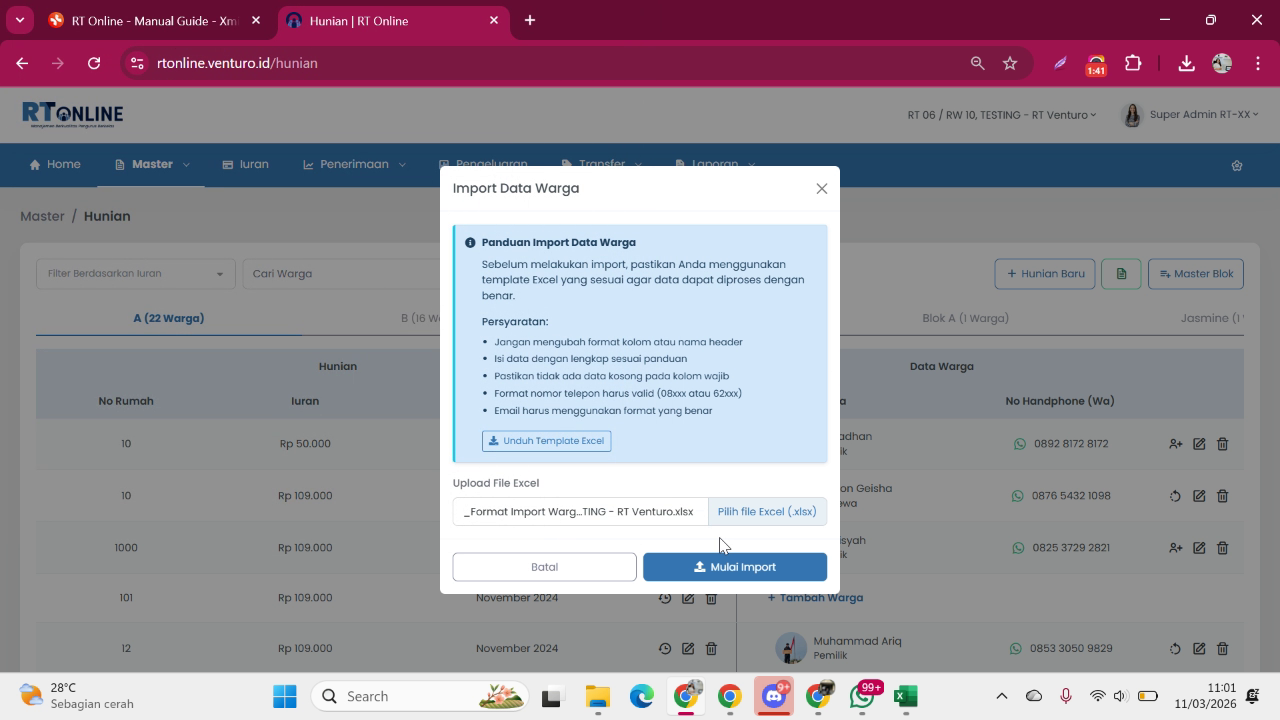
Tunggu hingga muncul notifikasi bahwa proses import berhasil.
Jika proses berhasil, maka data warga akan otomatis masuk ke dalam sistem RTM Line.