Penambahan Warga pada Hunian di AT Online
Dokumen ini menjelaskan langkah-langkah untuk menambahkan warga ke dalam hunian di aplikasi AT Online, mulai dari membuka daftar hunian, mengisi data dasar warga, mengatur hak akses, hingga menyimpan data warga pada hunian yang dipilih.
1. Membuka Menu Hunian
Buka aplikasi AT Online, lalu klik menu Master.
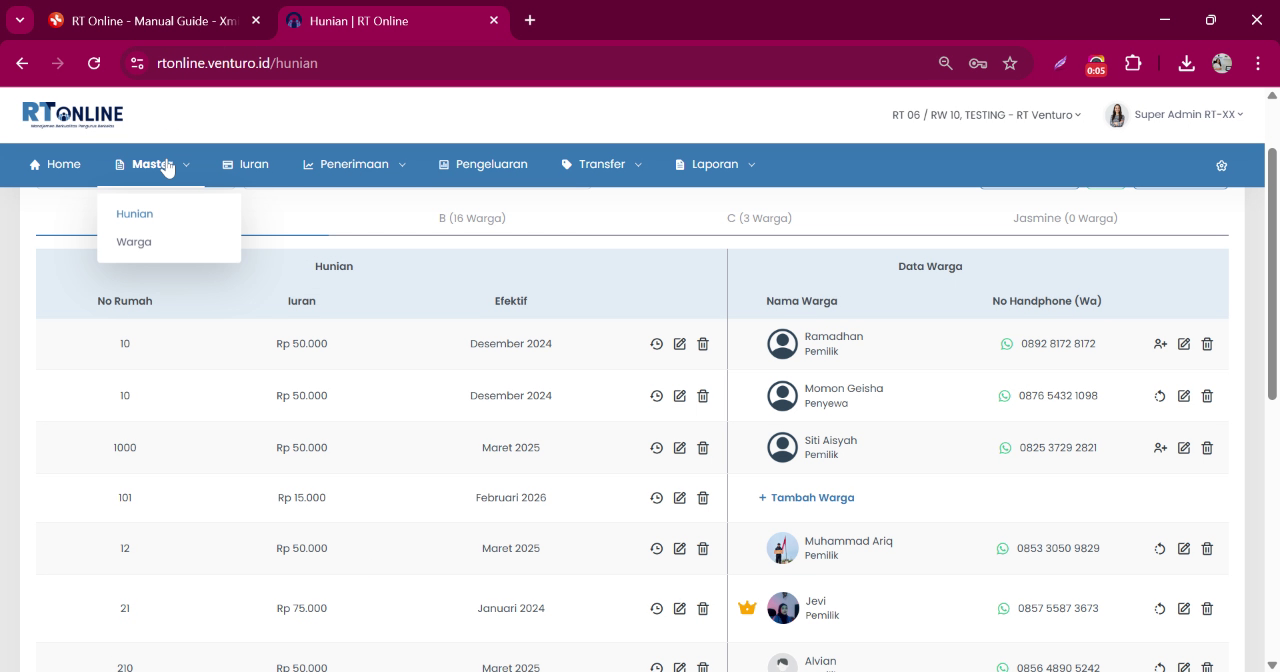
Setelah itu pilih bagian Hunian untuk membuka daftar hunian yang telah dibuat.
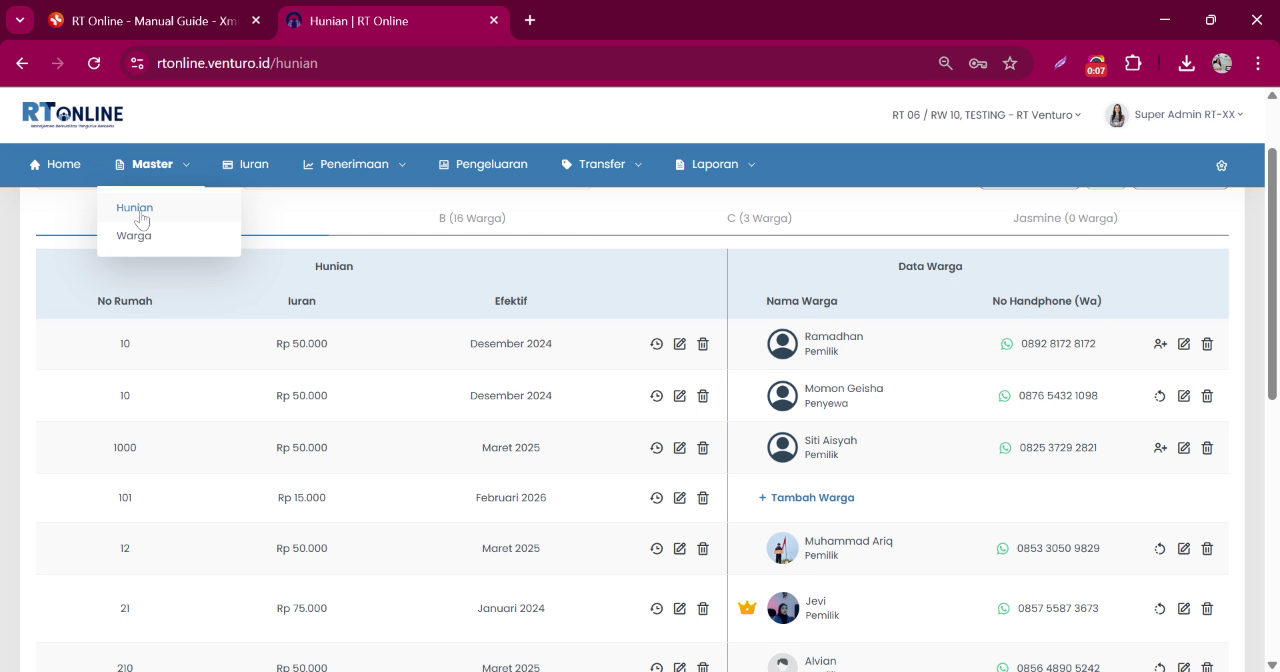
2. Memastikan Hunian Sudah Disetting
Pastikan hunian yang akan digunakan sudah terdaftar dan disetting dengan benar.
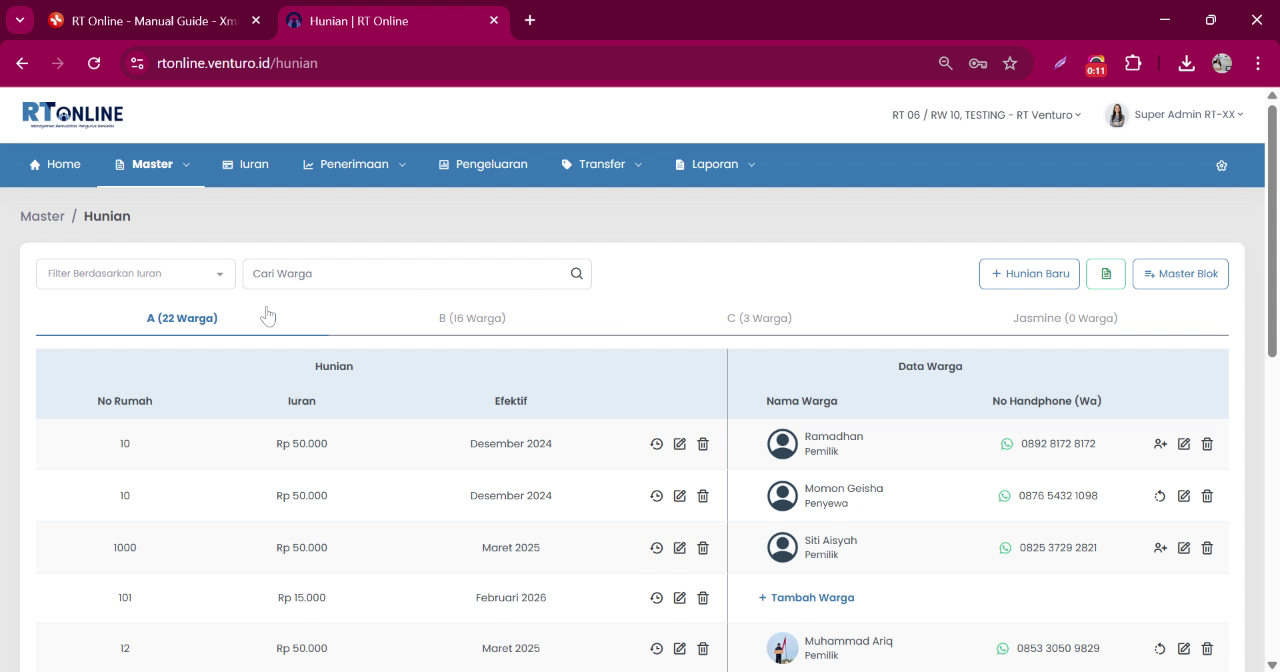
Jika pengaturan hunian sudah benar, daftar hunian akan muncul seperti berikut.
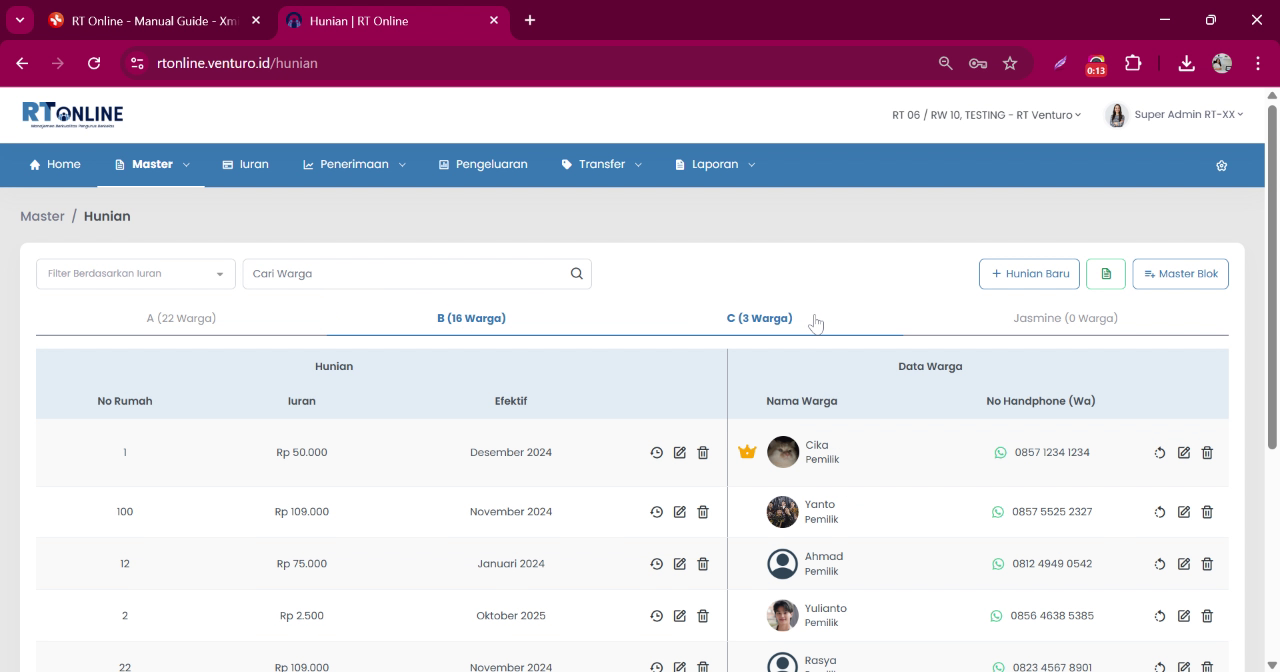
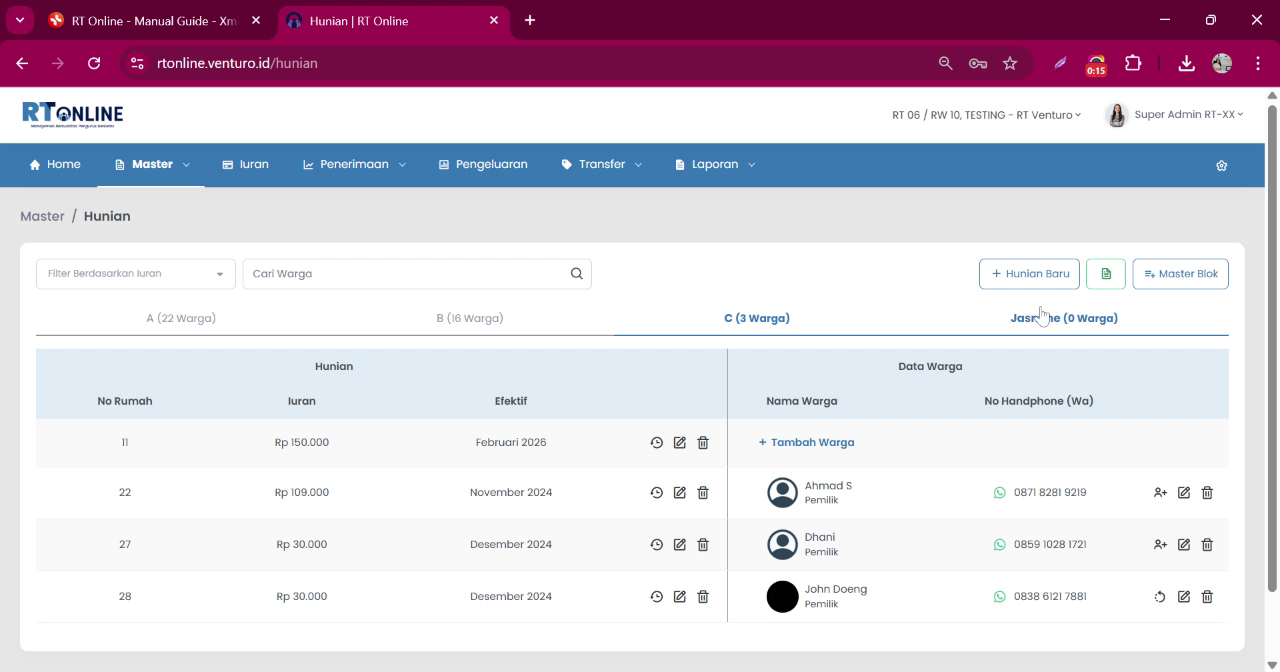
3. Memilih Hunian dan Menambahkan Warga
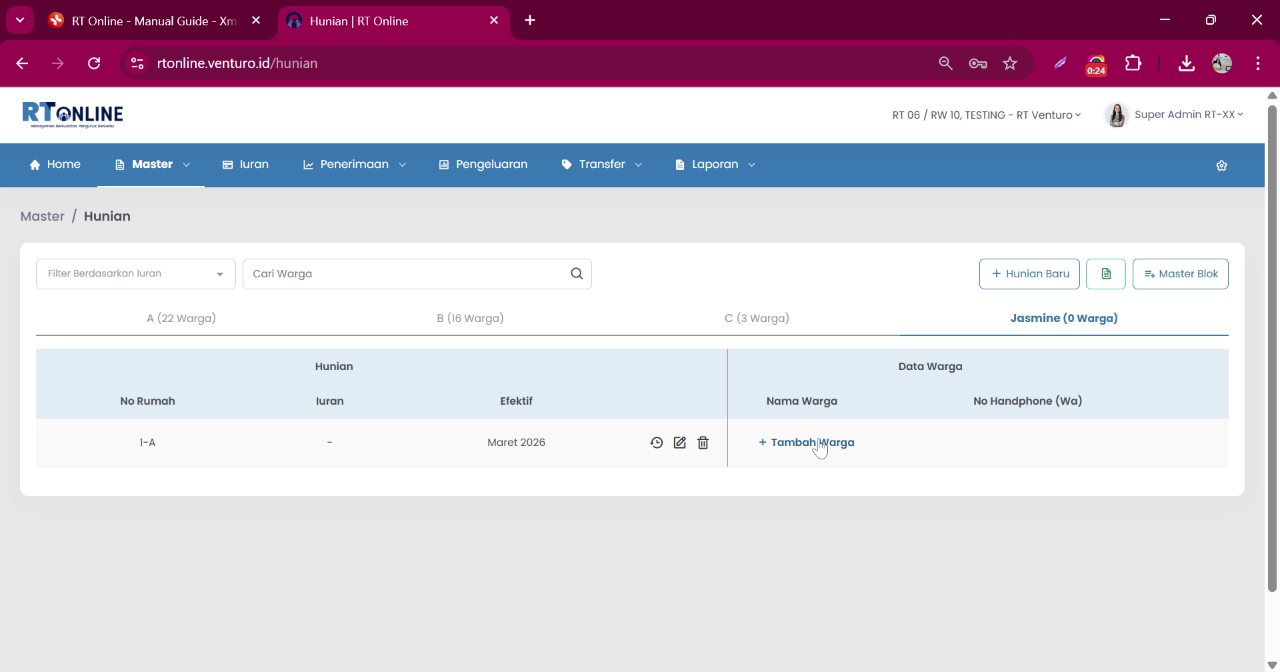
Pada hunian yang belum memiliki warga, akan muncul tombol Tambah Warga.
Gunakan tombol ini untuk mulai menambahkan warga baru.
4. Mengisi Data Dasar Warga
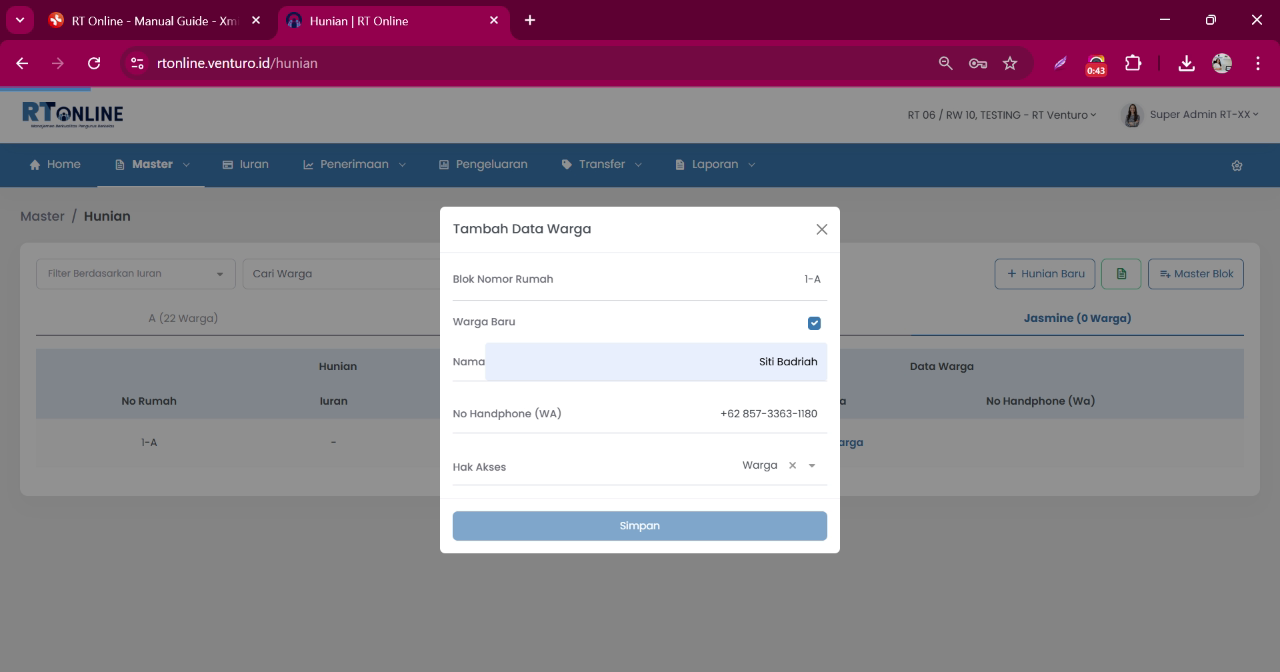
Klik Tambah Warga, kemudian isi data dasar warga.
Informasi yang perlu diisi antara lain:
- Nama warga
- Nomor HP warga
Selain itu tentukan hak akses warga:
- Warga → akses sebagai pengguna biasa
- Admin → memiliki akses pengelolaan tambahan
Setelah data diisi dengan benar, klik Simpan.
5. Memastikan Data Warga Tersimpan
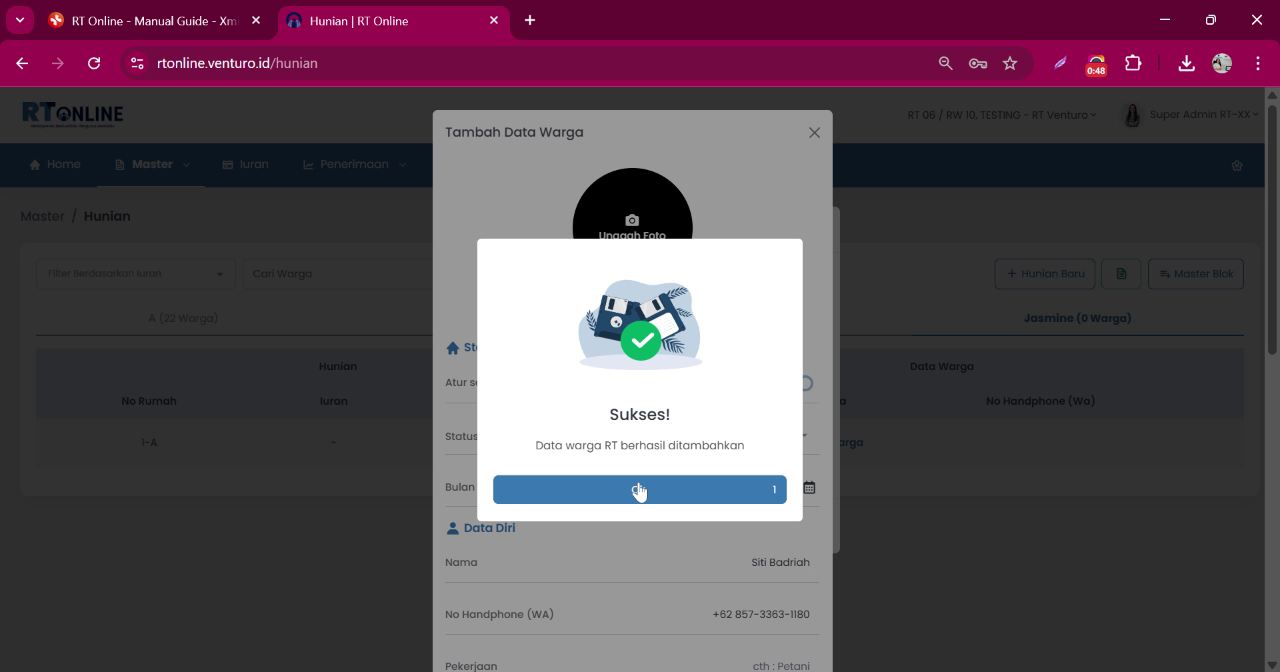
Setelah tombol Simpan diklik, sistem akan menampilkan notifikasi bahwa data warga berhasil disimpan.
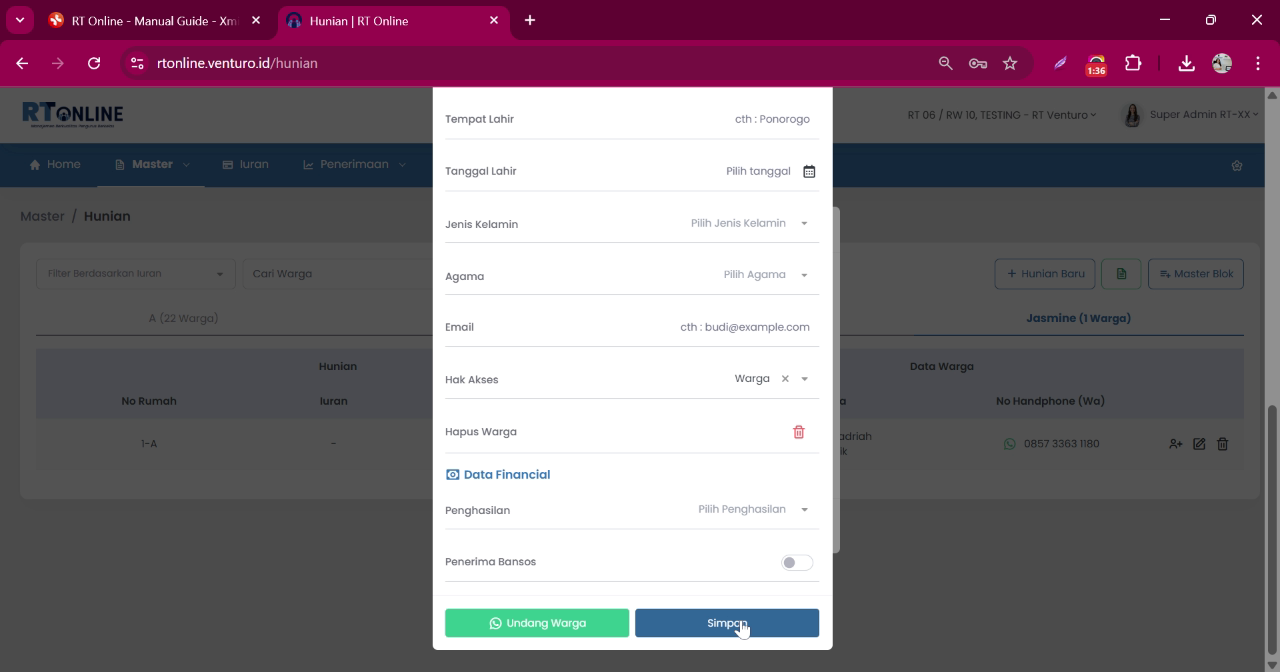
6. Mengisi Form Detail Warga
Selanjutnya lengkapi data detail warga.
Informasi yang dapat diisi antara lain:
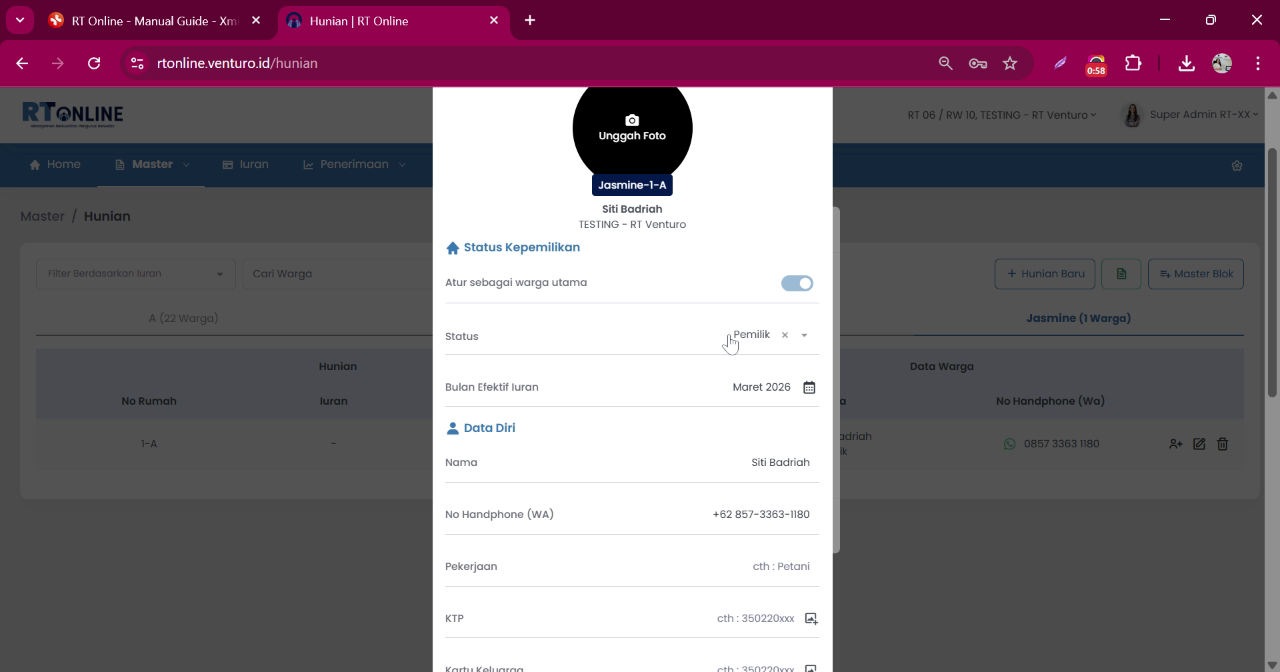
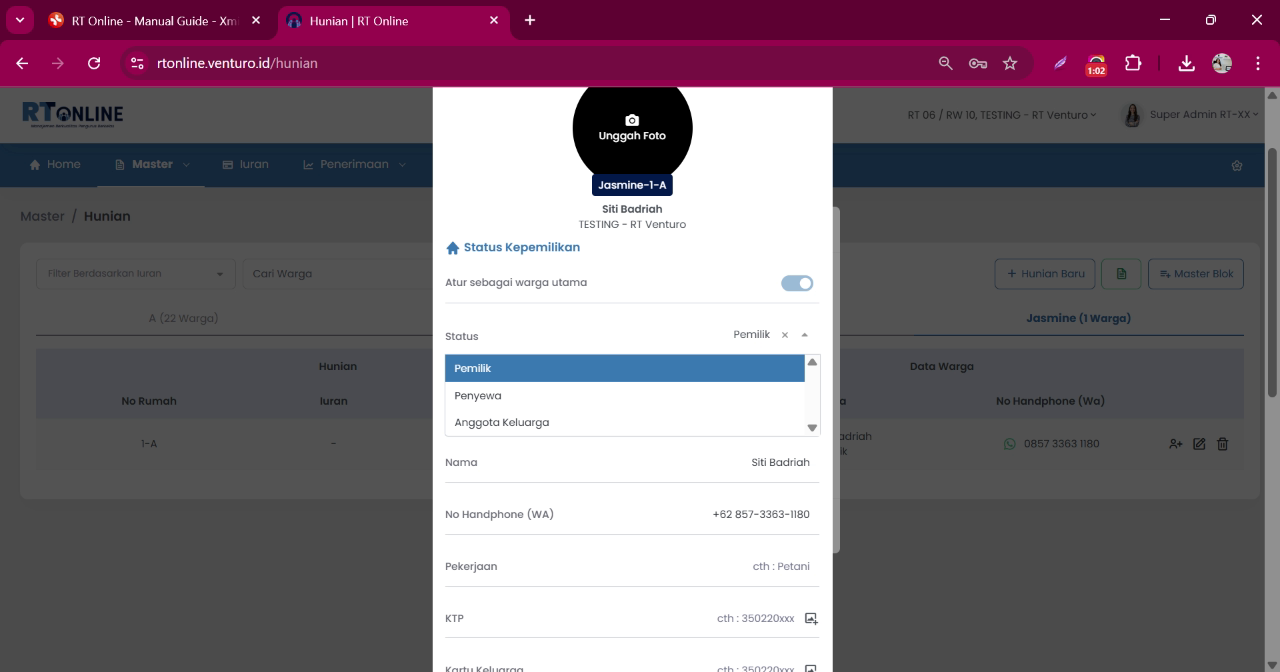
Status Kepemilikan Hunian
Contoh status:
- Pemilik
- Penyewa
- Anggota Keluarga
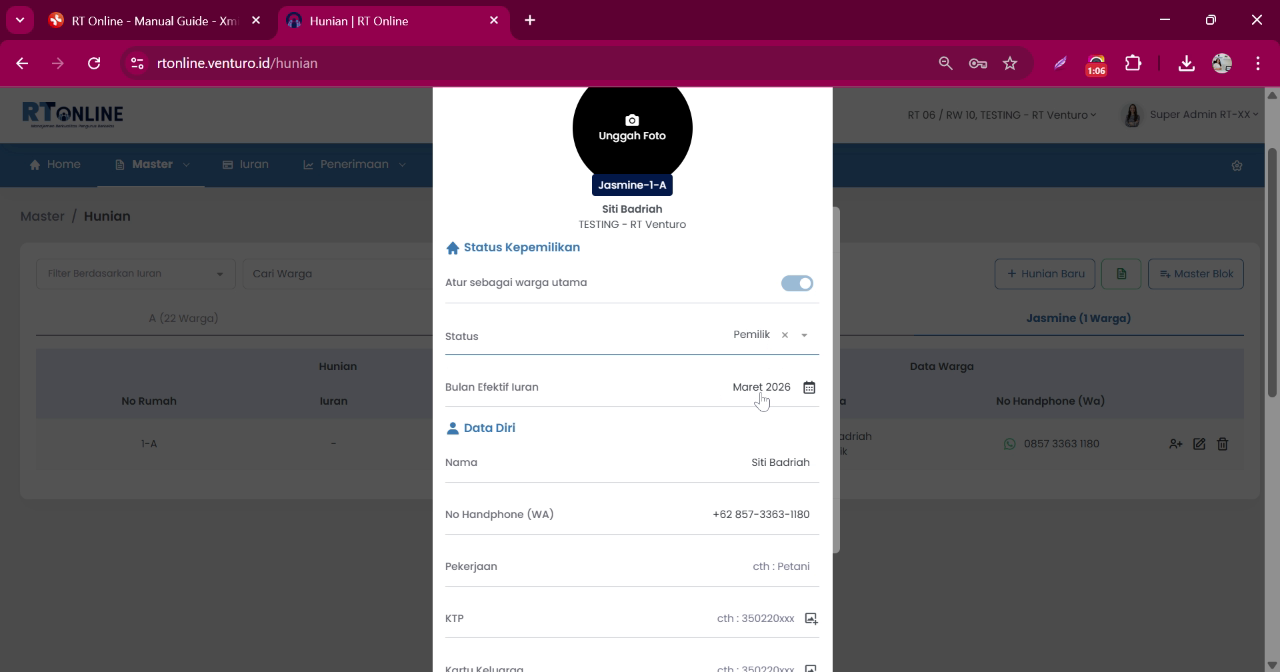
Tanggal Aktif Warga
Masukkan tanggal mulai aktif warga tersebut di hunian.
Data Pribadi Tambahan
Lengkapi data pribadi warga lainnya jika diperlukan.
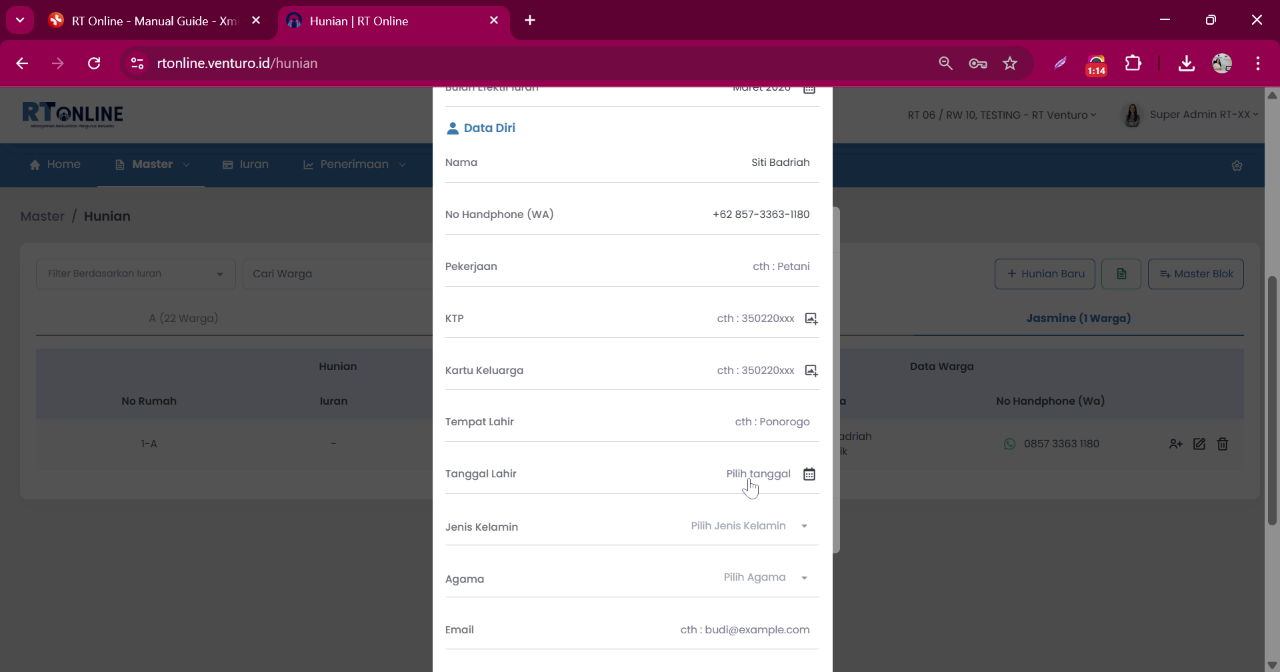
Beberapa data tambahan juga dapat diisi langsung oleh warga setelah mereka masuk ke aplikasi AT Online.
7. Menyimpan Data Detail Warga
Setelah semua data diisi, tersedia dua pilihan tindakan:
- Simpan → hanya menyimpan data warga ke dalam hunian
- Undang Warga → mengirim undangan kepada warga untuk menggunakan aplikasi AT Online
Untuk tahap ini, pilih Simpan agar data warga tersimpan.
Setelah proses selesai, nama warga akan muncul pada hunian yang telah dipilih.